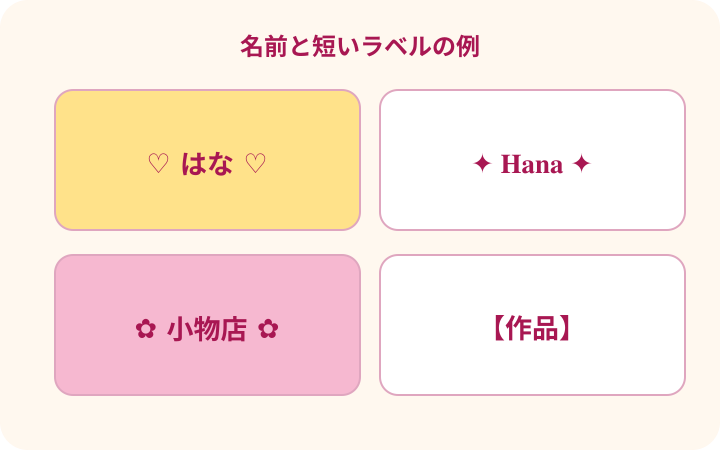
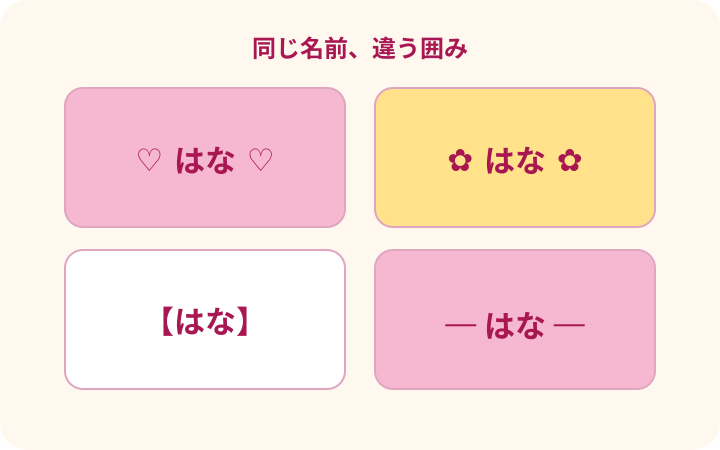
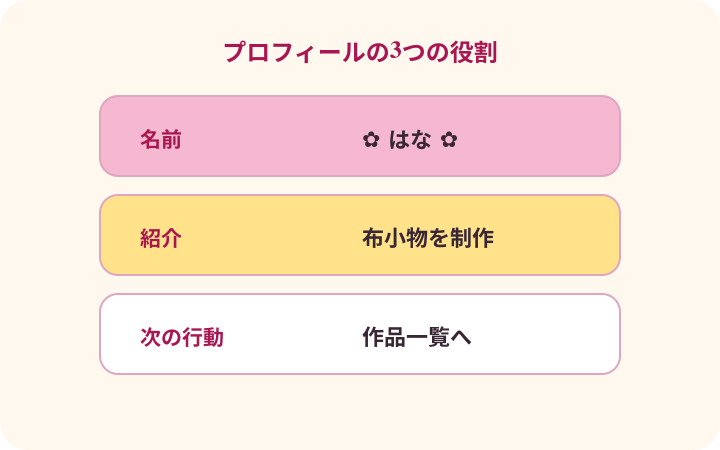
可愛い文字変換で避けたい表示のミス
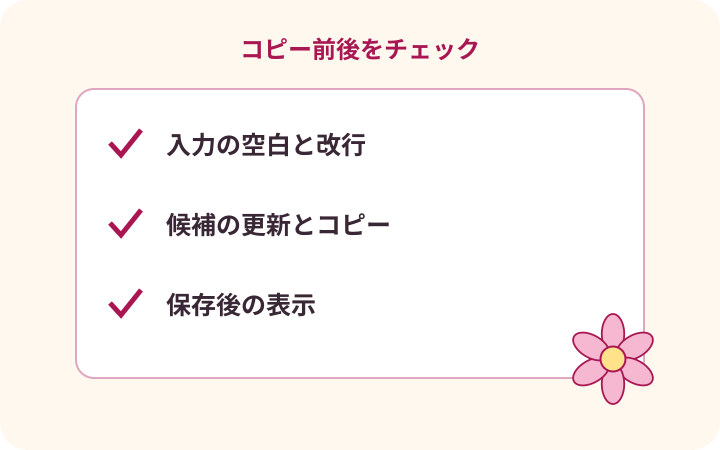
可愛い 文字 変換で作った名前が、貼り付け後に思った通りに見えないことがあります。FontKazariのフォント変換では、入力へ記号を添える処理と、貼り付け先の表示は別です。入力、コピー、保存のどの段階で違いが出たかを分けて確認すると、直し方を考えやすくなります。
カードの色や枠までコピーしたつもりになる
候補カードには、ピンクや黄色の背景、角丸の枠が付いています。しかし、コピーするのは記号と入力テキストです。貼り付け先で普通の色になっても、カードの色が失われた不具合ではありません。文字列をコピーする操作と、画像や書式を移す操作を区別してください。
背景込みの見た目を作りたい場合は、画像を制作できる別の編集環境が必要です。FontKazariは画像のステッカーやフォントファイルを出力しません。ツールの目的を理解してから使うと、プロフィールに貼った後で枠がないことや、文字が大きくならないことを混同せずに確認できます。
コピーした中身を確かめるには、まず普通のメモへ貼り付けて、記号と名前があるかを見ます。その後で目的の欄へ貼ると、どの段階で変化したか分けて考えられます。カードで可愛く見えたことだけで、貼り付け先にも同じデザインが適用されると思わないことが大切です。
入力の空白と追加する余白を混同する
入力欄へ名前を貼ったとき、最初や最後に空白が入っている場合があります。ツールはその空白を削除せずに保ちます。さらにゆったり設定で記号との間へ空白を追加すると、思ったより広い余白になることがあります。候補が広がったら、まず入力自体の空白を確かめます。
コンパクトは入力を詰める機能ではない
コンパクトにしても、Hana Studioの単語の間の空白は残ります。設定が変えるのは、一部のテンプレートが記号との間へ追加する空白です。名前の内部の空白や改行を削除する機能ではありません。候補を短くしたいときは、どの文字を削るかを入力欄で自分で判断します。
空白だけを入力した場合は、名前や紹介がないので装飾できません。見た目では空の欄に見えても、カウンターに文字数が出ることがあります。余分な空白を削除して、短い名前から試してください。基本操作は飾り文字の入力と余白の手順で確認できます。
上限を超えた後の古い候補を見落とす
入力は120コードポイント、3行までです。上限を超えると候補の更新を止め、コピーを無効にして、更新されていないという案内を表示します。前の有効な入力で作った候補が画面へ残るので、新しい長い文章の結果だと思わないように、エラーの案内とカウンターを確認してください。
コードポイントは、見た目の一文字といつでも一致するわけではありません。複数の文字が組み合わさった絵文字などでは、見える形が一つでも数が増えることがあります。Unicodeのテキスト分割の資料は文字の単位を知るための参照先です。ツールのカウンターはSNS側の数え方を再現していません。
上限へ収まるよう入力を短くすると、候補の作成とコピーが再び使えます。文字が長くなった原因を調べずに、記号だけを何度も変更しても、入力の上限は変わりません。長い説明は普通の文面として別に用意し、ツールでは短い名前や見出しを作ると、使い方を整理できます。
一行ずつ囲まれると思って多行を入れる
三行の入力を入れても、各行の両側へ同じ記号を追加する処理ではありません。全体の先頭と末尾に飾りを添えます。名前、活動内容、案内を三行で入れると、最初の名前の前と最後の案内の後へ記号が付くため、一行ずつの枠を期待すると違って見えることがあります。
名前だけを囲みたいなら、名前だけを入力してコピーし、説明文は別に組み立てます。全体を囲む候補が欲しい場合は、多行の入力が用途に合います。何を囲むのかを決めることが先で、改行を入れれば自動でプロフィールの構成を整えるという機能ではありません。
貼り付け先が改行を受け付けない場合は、文字列が一行へまとまることも考えられます。入力欄と公開表示の両方を確認してください。行の役割の分け方はプロフィール文字デコのガイドで紹介しています。ツールの候補だけを見て完成と決めないようにしましょう。
自動コピーの失敗を候補の失敗と思う
ブラウザーのクリップボード機能が使えないと、自動コピーできないという案内が出ます。その場合でも候補の文字列は表示されています。候補を選択して通常のコピー操作を試せます。権限の問題と文字列の作成を分けて確認すると、名前を入力し直す必要がない場合もあります。
コピー成功の案内が出た場合も、目的の欄へ貼り付けて中身を見ます。別の内容をコピーした後に貼れば、当然その別の文字列が入ります。ツールは利用者の他のアプリの操作を追跡しないので、コピーした後にクリップボードへ何が残っているかを継続して確認する機能はありません。
自動コピーを使えないからといって、パスワードやアカウント情報を問い合わせへ送る必要はありません。架空の入力例、候補の名前、ブラウザー、出た案内を示せば確認しやすくなります。問い合わせフォームへ変換入力が自動添付されることはなく、自分が入力した内容だけを送信します。
記号の見た目の違いをすべて文字化けと呼ぶ
花や雲の形、線の太さが別の端末で違うことがあります。それだけで、文字列が壊れた文字化けと判断はできません。文字として同じ記号が入っていても、表示フォントやアプリの描画で形が違う場合があります。一方で、四角い代替表示や欠けた表示が出たら、文字の対応を確認する必要があります。
まず飾りなしの名前と、簡単な角かっこの候補を同じ場所へ貼ります。日本語の名前自体も表示されないのか、特定の記号だけ見えないのかを分けて確認できます。どの記号も必ず使えると保証はできないので、問題が起きた欄では普通の表記を使う選択も考えてください。
記号を替えるときは、花・ハート・線などの比較のように、同じ入力で一つずつ試します。名前、記号、余白を同時に変えると、どれが原因だったか分かりにくくなります。できるだけ少ない条件を変え、保存後にどのように見えるかを確かめましょう。
読める名前と探せる名前を同じと思う
目で見てはなと分かる名前でも、前後の記号を含む文字列を別の場所で検索したときに同じ扱いになるとは限りません。追加する記号は実際の文字列の一部です。表示が可愛いという理由だけで、検索に有利になる、連絡先へたどり着きやすくなると考えないようにします。
名前を伝える場面では、飾りなしの表記も使えるようにしておきます。友だちに口頭で伝えたり、別の媒体へ載せたりするとき、記号の説明がなくても分かる名前があると便利です。ツールは検索結果を調査したり、SNSの表示順を予測したりする機能を持っていません。
読み上げについても、自分の目で読めたことだけでは十分な確認になりません。重要な名前や案内は通常の表記で伝え、飾りがなくても内容が分かる状態を残します。文字装飾の候補を選ぶ作業と、必要な情報を届ける作業を分けると、見落としを減らしやすくなります。
直す前に三つの状態を見比べる
問題が起きたら、元の入力、ツールの候補、保存後の表示を順に確認します。入力に誤字や不要な空白があるなら入力を直します。候補の囲みが目的と違うならテンプレートや余白を選び直します。保存後だけが違うなら、貼り付け先の欄の扱いを確認してください。
候補が更新されていない場合は、上限や空白だけの入力に関する案内を先に見ます。自動コピーできない場合は、候補の文字列を選択して手動コピーを試します。どの症状も同じ直し方ではありません。違いが出た段階を一つ見つけることで、不要な操作を繰り返すことを減らせます。
不具合を報告するときも、個人情報のない短い例で再現できるかを試してください。はなという入力と花の候補で問題が出るなら、実際の非公開プロフィールを送らずに説明できます。確認のために他人の情報や認証情報を入力せず、公開してよい架空例で整理しましょう。
よくある質問
カードの枠もコピーされますか?
コピーするのは文字列です。色、枠、サイズは含みません。
入力が長いと古い結果が残りますか?
候補を更新せず、コピーを止め、エラーで知らせます。短くすると再作成します。
記号が違う形なら文字化けですか?
同じ文字でも表示フォントで形が違う場合があります。文字列と表示を分けて確認してください。
まとめ:名前の役割を残して飾る
入力、コピー、保存後の表示を分けて確認すると、直す場所を判断しやすくなります。可愛い文字の候補を作り直すときも、まず短い架空の名前から試してください。
あわせて読みたいアイデア帖