飾り文字変換の使い方|名前を囲む
飾り文字 変換を使って、日本語の名前に小さなハートや花を添えてみませんか。FontKazariのフォント変換は、名前そのものの書体を変更するのではなく、入力の前後へ記号を配置する文字装飾です。ここでは短い名前を例に、迷わず試せる手順を紹介します。
完成させたい名前を先に用意する
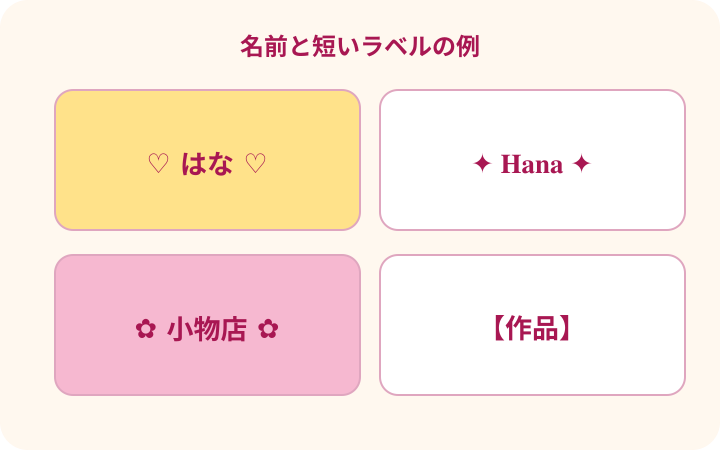
まず、飾りを付ける前の名前を決めます。例として、はな、Hana、はなのお店という三つを考えてみましょう。短い名前、英字の名前、説明を含む名前では、囲んだ後の長さが違います。どの表記を読者に覚えてもらいたいのかを考え、入力する文字列を一つ選びます。
本名や連絡先を練習用に使う必要はありません。はなという架空の名前でも、ひらがなとハートの距離や、かっこの形を比べられます。名前が決まる前に飾りだけを選ぶと、後から長い表記へ変えたときにバランスが崩れることがあります。使いたい文字列で候補を作るのが基本です。
普通の表記も手元に残します。装飾した文字列を別の場所へ貼るとき、記号を使わない表記が必要になることもあります。ツールの入力欄は保存庫ではなく、再読み込みすると初期例へ戻ります。必要な名前は自分の適切なメモへ残し、秘密の情報は入力しないでください。
入力欄に名前を入れる
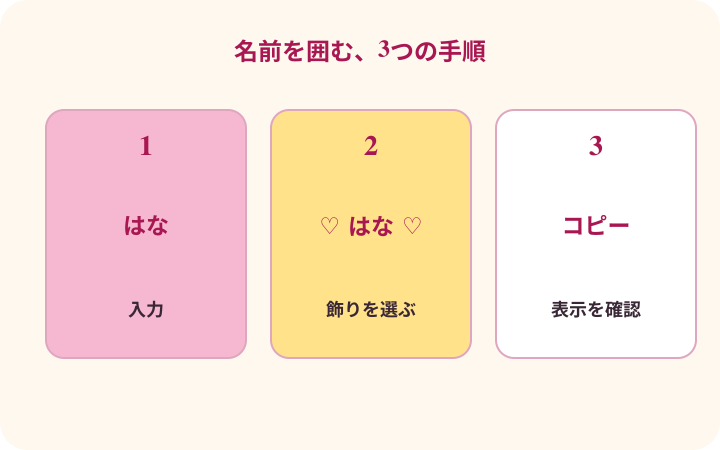
名前の飾り文字変換ツールへ進み、入力欄へはなと入れます。日本語、英字、数字、絵文字は入力の中身を保ちます。日本語をローマ字へ変えたり、英字を数学用の太字へ置き換えたりはしません。入力の周りに何を添えるかを比較する道具です。
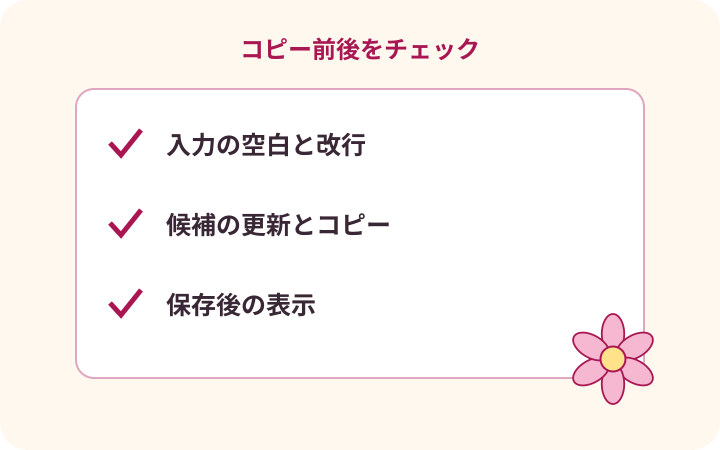
文章を貼り付ける場合は、不要な空白や改行が元の入力に入っていないか確かめます。ツールは名前の前後の空白を勝手に削除しません。たとえば入力自体が空白から始まれば、その空白も候補へ残ります。入力の中身と、飾りが追加する余白を別々に見ると理解しやすくなります。
入力上限は120コードポイント、3行です。空白だけの入力では候補を作れません。この上限はツールの技術上の制限で、SNSの名前欄で使える文字数を表していません。入力を短くしても、貼り付け先が記号を受け付けるかどうかは、その欄で確認する必要があります。
雰囲気を絞って候補を見比べる
候補は全部で12あります。かわいいにはハート、リボン、花、雲、かたちには星、角かっこ、やさしい囲み、ひし形、ひかえめには中点、線、丸かっこ、飾りなしを用意しています。最初はすべてを表示して、名前の見え方が近いグループを選んでみましょう。
飾りなしを基準にする
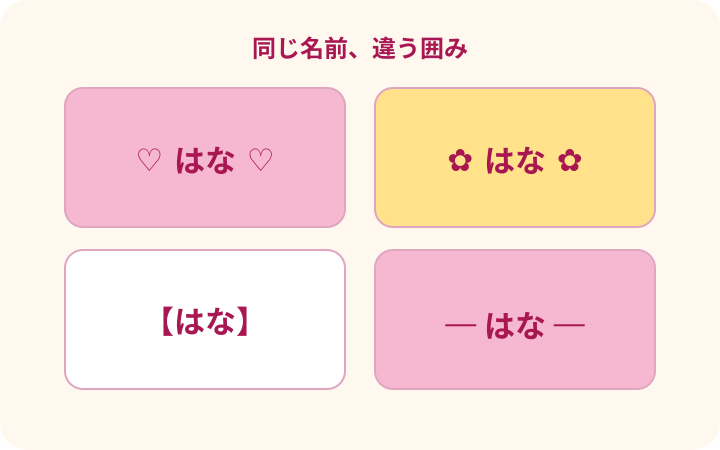
はなだけの表示と、♡ はな ♡を並べて読むと、追加した記号の役割を考えやすくなります。どの候補も元の名前を同じ文字で保つので、違いは主に囲みの形と周囲の余白です。派手な候補がいつでも良いとは限りません。用途に合わせて、飾りなしも選択肢として残します。
名前 装飾 記号の特徴を知りたいときは、花・ハート・線の選び方を参照してください。ここではまず一つの名前を同じ条件で比べます。表示フィルターは候補を隠すだけで、入力内容を変更したり、別の名前へ置き換えたりはしません。
ゆったりとコンパクトの余白を比べる
余白をゆったりにすると、一部の飾りでは記号と名前の間へ通常の空白を入れます。ハートなら♡ はな ♡です。コンパクトなら♡はな♡になります。名前の長さが同じでも、前後に空間があるかどうかで、まとまりや窮屈さの印象が変わります。
角かっこ、中点、丸かっこ、飾りなしなどは、この設定で形が変わらない候補です。設定が効かないように見えても、それぞれのテンプレートの仕様です。すべての記号に同じ余白を入れるのではなく、囲みの性格に合わせた候補を用意しています。名前の中の空白はどちらでも保ちます。
長い名前ではコンパクトが収まりやすく感じても、小さい表示で記号と文字が密着して読みにくくなる場合があります。大きな候補画面だけで判断せず、実際に使う欄でも見ます。余白を減らすことと、SNSの文字数制限を満たすことは別なので、保存できるかは最後に確かめます。
候補をコピーする
気に入った候補のコピーを押すと、その候補の文字列をクリップボードへ渡します。カードのピンク色や黄色い背景、枠、角丸はコピーしません。♡ はな ♡の文字列を貼り付けた後の色やサイズは、貼り付け先の画面で決まります。画像のステッカーを作る機能ではありません。
入力だけをコピーするボタンは、現在の入力欄の中身をコピーします。候補の装飾を取り除いて元の名前を使いたいときに役立ちます。ただし、すでに入力した文字列にハートが含まれていれば、そのハートも入力の一部として残ります。外から持ってきたすべての記号を削除する機能ではありません。
自動コピーが使えない場合は、候補の文字列を選択して端末の通常のコピー操作を使えます。画面に失敗の案内が出ても、名前の作成自体が失敗したとは限りません。ブラウザーの権限と候補の中身を分けて確認してください。コピーの問題は飾り文字の表示とコピーのミスでも説明しています。
貼り付け先で保存後の表示を見る
コピーした名前は、使いたいサービスの実際の欄へ貼り付けます。入力欄で見えたことだけでは、公開される表示で同じように見えると確認したことにはなりません。保存後のプロフィールや投稿を開き、名前が途中で切れないか、記号が別の形にならないかを確かめます。
Unicodeの記号は、端末や表示フォントによって太さや形が違うことがあります。花が小さく見えたり、雲が色付きで描かれたりしても、貼り付けた文字列が別になったとは限りません。Unicodeの絵文字・記号のFAQには表示の背景が説明されています。ツールのカードの見た目を固定して移すわけではありません。
元の普通の名前へ戻せるようにしてから試すと、表示が合わない場合にも落ち着いて調整できます。使いたい欄が装飾記号を受け付けないなら、別の記号へ無理に置き換えるより、名前は普通の文字で使う方法も考えてください。相手が読めることと、欄の目的に合うことを優先します。
名前と説明の役割を分ける
表示名の飾りは、どんな人やお店かを伝える説明の代わりにはなりません。♡ はな ♡という名前だけで活動内容が分からなければ、紹介文へ作品づくりや営業時間などの必要な情報を通常の文字で入れます。連絡先やURLを同じ記号で何重にも囲む必要はありません。
読み上げや検索では、追加した記号が見た目とは違う扱いになる場合があります。特に大切な名前や案内を装飾した表記だけに頼ると、利用者によって探しにくくなる可能性があります。名前を普通の表記でも示し、飾りは短いアクセントとして使うと、情報の役割を分けられます。
プロフィール全体のまとめ方はプロフィール文字デコの整え方で扱います。名前、活動内容、連絡方法をすべて同じ装飾へそろえることより、どこを読めば必要な情報が分かるかを整理する方が、使いやすいプロフィールに近づきます。
短い入力から自分の使い方を決める
練習の最後に、はな、Hana、はなのお店の三つを同じハートで囲んでみます。短い名前では余白が広く感じられ、長い説明では窮屈に見えるかもしれません。ツールはどれが正しいかを採点しません。用途と読者に合わせて、一つの候補と飾りなしの候補を比べます。
多行の入力は、全体の先頭と末尾に飾りを添えます。一行ずつ別のハートで囲む処理ではありません。短い紹介を三行で入れた場合、行ごとの構成も自分で確認してください。各行を別に囲みたいときは、一行ずつ作成して組み立てると、必要な行だけを装飾できます。
入力をリセットすると初期例のはなへ戻り、表示フィルターと余白も初期状態へ戻ります。候補の履歴を保存したり、SNSへ送信したりする機能はありません。自分で作った候補を見直し、公開する場所と公開範囲を確認してから使いましょう。
よくある質問
日本語のフォントが変わりますか?
変わりません。名前の文字を保ったまま、前後に記号を添えます。
余白が変わらない候補がありますか?
角かっこや丸かっこなどは、余白設定に左右されないテンプレートです。
SNSへ自動投稿できますか?
できません。コピー後の貼り付けと公開は利用者が行います。
まとめ:名前の役割を残して飾る
名前を先に決め、飾りと余白を比べ、貼り付け先でも読めるかを確認しましょう。飾り文字 変換を試すなら、12候補を同じ入力で比較できます。
あわせて読みたいアイデア帖