名前と短い紹介の文字装飾例
文字 装飾 ツールを使う場面は、短い名前だけではありません。活動の見出しや、小さなお店の表示名にも候補を作れます。FontKazariのフォント変換では、入力の文字を保ったまま記号を添えます。ここでは架空の例を使い、どの部分を飾るかを具体的に考えてみましょう。
ひらがな二文字の名前を囲む
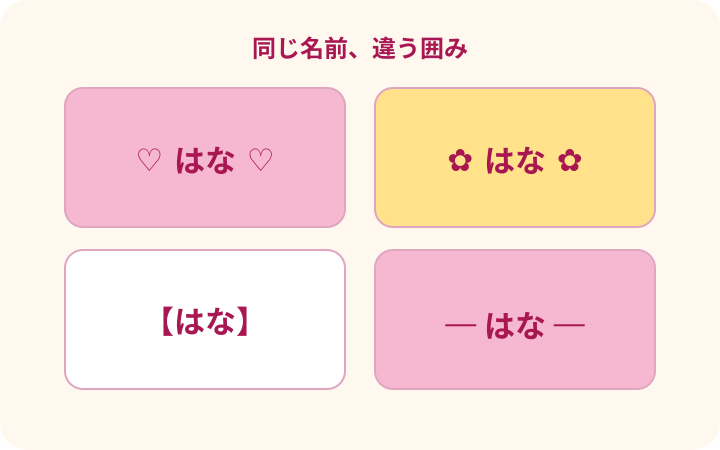
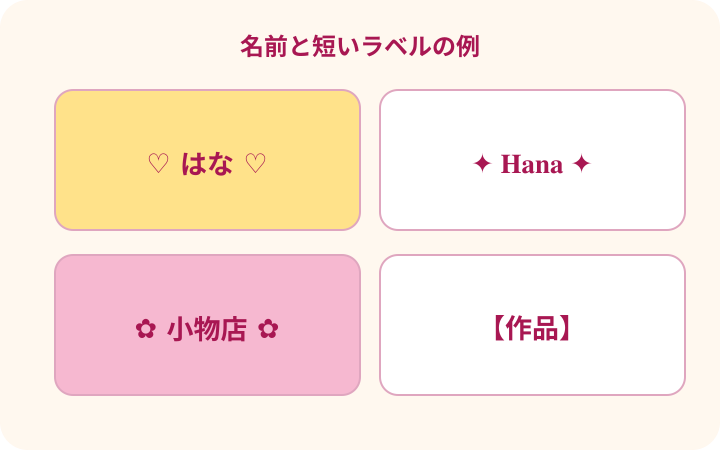
最初の例は、はなという名前です。♡ はな ♡、✿ はな ✿、【はな】を作ると、同じ二文字の周囲へ違う形を付けられます。ハートと花はゆったり設定で空白を追加し、角かっこは空白なしで囲みます。名前の中身を変更していないことも、比較するときのポイントです。
コンパクトへ切り替えると、ハートは♡はな♡、花は✿はな✿になります。短い名前では、空間が減ることで一つのまとまりとして見えやすいと感じるかもしれません。一方、小さい表示で記号が文字へ近づきすぎる場合もあるので、実際の名前欄でどちらが読み取りやすいか確認します。
この例は特定の人の名前やアカウントを紹介するものではありません。個人情報を使わずに操作を覚えるための架空例です。文字装飾ツールの初期入力もはななので、そのまま候補と余白を比べられます。自分の名前を入れるのは、処理の仕組みを確認してからでも構いません。
英字の名前をそのまま飾る
英字の例はHanaです。✦ Hana ✦、◇ Hana ◇、(Hana)という候補を作れます。英字自体の大文字、小文字、書体を変換する処理はありません。Hanaと入力すれば同じHanaを囲みます。日本語の名前と同じ道具で、文字の前後の記号と余白を比べる使い方です。
単語の間の空白は残る
Hana Studioと入れた場合、Studioとの間の空白はどの余白設定でも残ります。コンパクトは文字列の内部を詰める設定ではありません。英語の名前を読みやすく分けている空白まで削る必要があるかは、入力欄で自分で判断します。名前の表記を保ちながら周囲の飾りだけを比較してください。
英字を筆記体や太字の別文字へ変換したい場合は、このツールの範囲とは異なります。FontKazariは名前の囲みと記号の配置を扱います。英字そのものの形が変わると思って操作を繰り返すのではなく、何を変える道具なのかを確かめてから、自分の目的に合う方法を選びます。
架空の手づくり店の名前を作る
お店の例として、はなの小物店という架空名を考えます。✿ はなの小物店 ✿は、名前の周囲に花を添えた候補です。長い名前なので、二文字のはなを囲んだときより横幅が広がります。候補画面では収まっても、狭いプロフィール欄で折り返さないかを確認してください。
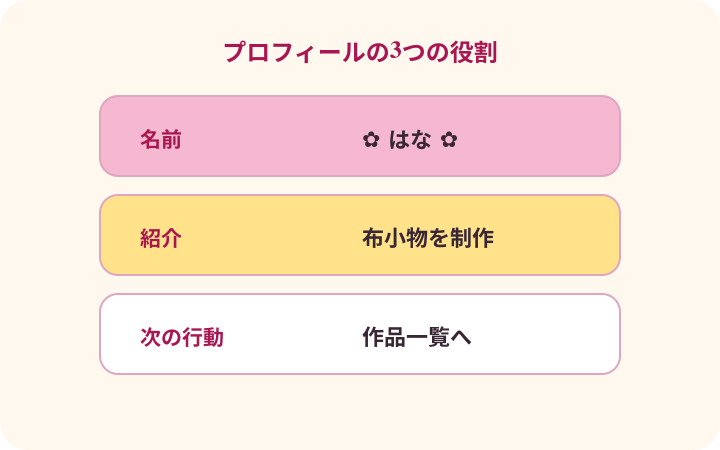
名前の飾りだけでは、販売品目や問い合わせ方法は伝わりません。紹介には布小物を制作などの通常の文面を用意します。正式名称がある場合は、それも普通の表記で示します。装飾した表記を使うことが、公式の名称や認証を追加することではない点を区別しておきましょう。
店のプロフィール全体を整える方法は名前・活動内容・連絡方法の分け方を参照できます。花の候補を選んだ後で、読者がお店の情報へたどり着けるか確認します。連絡先やURLまで飾るより、名前のアクセントと必要な説明を分ける方が目的を整理できます。
活動の短い見出しを作る
作品、日記、お知らせという短い見出しも候補にできます。─ 作品 ─、【日記】、・お知らせ・などです。文字の前後に飾りが付くことで、本文から見出しを区別できるかを考えます。ただし、Webページの見出しタグや文章の意味を自動で設定する機能ではありません。
たとえば日記という見出しを角かっこで囲んでも、貼り付け先がその文字列を見出しとして扱うとは限りません。記号で見た目のアクセントを付けることと、文書の構造を設定することは別です。投稿の本文へ使うなら、普通の文章でも何について書いたものか分かるようにします。
お知らせの内容が日時や大切な連絡なら、必要な情報は装飾なしで読みやすく示します。飾りを見出しの周囲だけへ付けても、時間や場所が分かりにくければ目的を果たしません。短いラベルを作った後で、本文を普通に読んで必要な案内が揃っているかを点検してください。
数字を含む名前を試す
Hana 2026という入力なら、♡ Hana 2026 ♡や【Hana 2026】を作れます。数字は入力のままで、丸付き数字などへ置き換えません。年号が名前の一部なのか、活動の期間を示す情報なのかを考え、読む人が意味を取り違えないように説明も整えておきます。
数字があると名前が長くなります。余白をコンパクトにすれば少し短くなる候補もありますが、SNSの入力制限へ必ず収まると保証はできません。ツールの入力上限は文字列のコードポイントを数えます。使いたい欄で受け付ける文字や数え方は、その欄で確かめる必要があります。
年号や番号の正確さは、文字装飾とは別の確認です。元の入力が間違っていれば、候補にも同じ数字が残ります。ツールは年号の意味やイベント情報を調べません。コピーする前に必要な数字を読み直し、見た目を選んだことだけで内容も確認済みだと思わないようにしてください。
日本語と絵文字が混ざる紹介を作る
はな 🌷という入力を花で囲むと、✿ はな 🌷 ✿になります。元の絵文字は保持されます。名前の周囲の花と入力内のチューリップは別の文字です。どちらも付けると装飾が多いと感じる場合には、入力内の絵文字か囲みのどちらかを減らし、目的に合う形を考えます。
絵文字が一つに見えても、複数のコードポイントから成るものがあります。見た目の数とツールのカウンターが違う理由を知りたいときは、Unicodeのテキスト分割の資料が参考になります。ツールの上限はSNS側の文字数と同じ単位ではないので、公開先の制限を自動で判定する数ではありません。
花の絵文字の色や形は、別の端末で違って見える場合があります。FontKazariは入力した文字を保持しますが、貼り付け先の描画を固定しません。名前を読むのに絵文字の形の細部を知らなくても分かるようにし、活動内容や連絡案内は通常の文字で残すことが大切です。
二行の紹介を全体で囲む
一行目にはな、二行目に布小物を制作と入れて、星の候補を作ると、全体の先頭と末尾に星が付きます。各行の両側が独立して囲まれる処理ではありません。名前だけを飾りたい場合は、一行目だけで候補を作り、二行目は普通の文面として組み立てる方法があります。
全体を囲む使い方では、最初と最後の記号が離れます。短い二行でも、読む人がどこからどこまで一つのまとまりか分かるかを確認します。三行まで入力できることは、プロフィールの全体をすべて囲む方が良いという意味ではありません。用途に必要な部分だけを選んでください。
コピー後の改行が消えたり、別の位置で折り返したりする場合は、改行・余白・保存後の表示の確認を参考に、元の入力、候補、公開表示を比べます。どの段階でも同じ行数になると保証されないため、保存後にもう一度確認することが大切です。
一つの例を自分の用途へ置き換える
紹介した例は、そのまま誰にでも最適な名前というわけではありません。自分が使う文字列の長さと、使う欄の目的に置き換えて考えます。短い個人名と、活動の説明を含む名前では、同じ花の飾りでも印象が変わります。名前の表記が変わったら、候補も同じ入力で作り直します。
記号の特徴から選びたいなら、名前の記号を比較するガイドを参照してください。人気や印象を採点するツールではないので、飾りなしと二つの候補を比べ、自分の読者が名前を見つけやすいかを考えます。候補を増やすことより、用途を決めることが役立ちます。
最後に普通の文字の控えを残し、入力、候補、保存後の表示を確認します。コピーした内容はクリップボードや貼り付け先で扱われるので、公開範囲も自分で確かめてください。飾りは短いアクセントとして使い、大切な情報を伝える仕事は読みやすい通常の文章へ任せましょう。
よくある質問
漢字やひらがなを英字へ変えますか?
変えません。入力を保持して前後に記号を添えます。
数字も別の形へ変換しますか?
数字はそのままです。丸付き数字や数学用数字への置き換えは行いません。
各行を別々に囲む方法はありますか?
各行を個別に入力して候補を作り、利用者が組み立ててください。
まとめ:名前の役割を残して飾る
同じ飾りでも、名前の長さや用途で見え方が変わります。名前と紹介の文字装飾を試すで自分の短い例を作り、飾りなしの表記も一緒に確認してください。
あわせて読みたいアイデア帖